파이썬 부산창조경제혁신센터,알림마당,사업공고 크롤링 소스를 공개합니다.
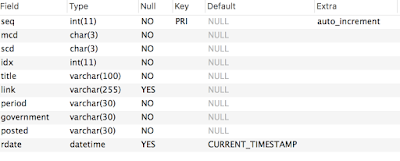
이미지
1) 디비 스키마는 아래와 같습니다. * desc rnd   * desc rnd_category 2) 개발환경은 macOS ,  서비스 환경은 AWS EC3  ubuntu 입니다. 3) macOS 로컬 디비환경은  mysql docker, AWS RDS는 mysql 입니다. 4) 파이썬으로 해당 사이트를 크롤링하여 디비에 저장하고 요약한 정보를 슬랙의 메시지로 보내는 소스입니다. 5) 소스는 아래와 같습니다. 간단한 소스라 주석은 달지 않았습니다. #conifg.py class Configuration:   def get_configuration(choose):     if(choose == 'mac'):       connect_value = dict(host='127.0.0.1',         user='xxxx',         password='xxxx',         database='xxxx',         port=3306,         charset='utf8')            elif(choose == 'ubuntu'):       connect_value = dict(host='xxxx.amazonaws.com',         user='xxxx',         password='xxxx',         database='xxxx', ...

구름IDE에 마인크래프트 서버, 파이 썬 API 설치

0. goorm.io 접속 1. 새 컨테이너 생성 2. JAVA -> JAVA 빈 프로젝트 3. https://nostarch.com/programwithminecraft 에서 Download the setup files for Mac OS (Minecraft Tools Mac.zip) 다운로드 4. SFTP로 접속하여 Minecraft_Tools_Mac.zip 파일 전송 5. $ unzip Minecraft_Tools_Mac.zip 6. $ mv Mincraft_Tools_Mac Minecraft_tools 7. apt-get update 8. apt-get upgrade 9. apt-get install python-pip 10. apt-get install python3-pip 11. $ ./Install_API.command 12. $ start.command 13. 구름 대시보드 -> 해당 컨테이너 -> 네트워크 관리 -> minecraft-python.run.goorm.io:25565 추가 14. 구름 대시보드 -> 해당 컨테이너 -> 포트포워딩 -> 내부포트: 25565 15. 생성된 외부아이피와 포트로 마인크래프트 서버 접속 xxx.xxx.xxx.xxx:xxxxx

macOS, 파이썬 API 마인크래프트 서버 설치

맥을 기준으로 한 설치 및 설정입니다. 1.마인크래프트설치 - http://minecraft.net 에서 구입하여 설치합니다. 2.파이썬 3.5.6 설치 및 설정 -brew설치 $ /usr/bin/ruby -e "$(curl -fsSL https://raw.githubusercontent.com/Homebrew/install/master/install )” -파이썬 설치 및 확인 $ brew install python3 $ python3 —version 3.JDK SE설치 - http://www.oracle.com/technetwork/java/javase/downloads/index.html 접속 후 1.8 이상 다운로드 및 설치 -자바 설치 확인 $ java -version 4.마인크래프트 파이썬 API, SPYGOT 설치 - https://nostarch.com/programwithminecraft 접속 -Download the setup files for Mac OS (Minecraft Tools Mac.zip) 다운로드 및 압축풀기 -Install_API.command 설치 $ ./Install_API.command -server 폴더 이동 후 서버 실행 $ ./start.command 크레이그 리처드슨 저, ‘Learn to Program with Minecraft: Transform Your World with the Power of Python’ 원서 및 번역서를 기반으로 한 포스팅 게시물임을 알려드립니다. https://play.google.com/store/apps/details?id=vdream.vd.com.vdream

아마존 클라우드, 우분투 터미널에서 한글 사용

$ locale $ sudo apt-get install language-pack-ko $ sudo locale-gen ko_KR.UTF-8 $ sudo dpkg-reconfigure locales $ vi /etc/default/locale — LANG="ko_KR.UTF-8” LANGUAGE="ko_KR:ko:en_US:en” —

ubuntu,모든 uwsgi 프로세스 죽이기

sudo pkill -f uwsgi -9

구름IDE 무료계정으로 Python, Flask+UWSGI+Supervisor, MySQL 연동하기 (3)

$ / workspace/service_flask/run.sh ctrl + c $ service mysql restart $ service nginx restart $ service supervisor restart $ supervisorclt URL 브라우저에서 실행 -> http:// gyunseul10-smmpt.run.goorm.io

구름IDE 무료계정으로 Python, Flask+UWSGI+Supervisor, MySQL 연동하기 (2)

$ apt-get update $ apt-get install mysql-server $ mysql -uroot -p use mysql; create database dbname default character set utf8; grant all privileges on dbname* to userid@localhost identified by 'password'; flush privileges; quit; create table status_log ( seq int(11) not null auto_increment, status varchar(50) not null, name varchar(50) not null, primary key(seq) )charset=utf8; insert into status_log(status,name) values('check','gyunseul9'); $ cd /workspacce $ mkdir env $ cd .. $ mkdir log $ cd log $ mkdir uwsgi $ vi ./env/uwsgi_servie.ini --- [uwsgi] chdir=/home/service/service_flask chmod-socket=666 callable=app module=api socket=/tmp/uwsgi_service.sock virtualenv=/workspace/service_flask master=true processes=5 max-requests=1000 harakiri=10 lazy-apps=true logto=/workspace/service_flask/log/uwsgi/uwsgi_service.log enable-threads = true --- $ cd /workspace $ chmod +x run.sh $ vi /etc/nginx/sites-available/default --- server { listen...